Showing posts with label GRUB. Show all posts

Sunday, April 8, 2012

Dual Boot අයිං කරමු... ජනෙල්ම තියමු!!! | How To Remove Linux!!!

ලිනක්ස් එක්ක ජනෙල් එහෙමත් නැත්තං Windows මෙහෙයුම් පද්ධති දෙකම එකට ස්ථාපනය කරලා, ඒ කියන්නේ Dual Boot කරලා තියෙන කොම්පියුටර් අද සාමාන්‍ය ප්‍රමාණයක් දකින්න පුළුවනි.

රස්සාව හරි එහෙමත් නැත්තං ඉගෙනීමේ කරුණු නිසා හරි Windows අතාරින්න බැරි, ඒවගේම ලිනක්ස් පාවිච්චි කරන්න බොහොම කැමැත්තක් ඇති උදවියට තියෙන හොදම විසදුම තමා Dual Boot කිරීම. Dual Boot කරලා තියෙද්දි තමන්ට Windows ඕනේ වෙලාවට Windows සහ ලිනක්ස් ඕනේ වෙලාවට ලිනක්ස් තෝරගෙන පාවිච්චි කරන්න පුළුවනි. ගොඩක් වෙලාවට ආසාවට ලිනක්ස් පාවිච්චි කරන උදවිය තමංගේ කොම්පියුටරේ Hard Disk එකෙං පොඩි ඉඩක්, උදාහරණයක් විදියට 320GB HDD එකකිං 40GB විතර වගේ කොටසක තමා ලිනක්ස් ස්ථාපනය කරගෙන ඉන්නේ. වැඩියම ලිනක්ස් පාවිච්චි කරන්නේ නැත්තං, ඒ වගේම ලිනක්ස් නොවන අනිත් පාටිෂන් පිරෙන්න ඔන්න මෙන්න තියෙන වෙලාවට, ලිනක්ස් අයින්ම කරලා දාන එක තමා තියෙන එකම විසදුම.

ආරක්ෂිතව ලිනක්ස් ඉවත් කරන්නේ කොහොමද?

ඉස්සෙල්ලාම බලමු "අනාරක්ෂිතව ලිනක්ස් ඉවත් කිරීම" කියන්නේ මොකක්ද කියලා.
Dual Boot කරලා තිබ්බ කොම්පියුටරයකින් අනාරක්ෂිතව ලිනක්ස් අයිං කරන්න ගිහිං රනාට වෙච්ච සන්තෑසිය මතකයිනේ....
ඒ වැඩේ වෙලා තාම මාස 3ක්වත් නෑ.
එදා රනා මෙහෙම කිව්වා කියලා කාටද මතක?

"Windows තුළින් ගොස් සාර්ථකව ලිනක්ස් පාටිෂන් ඉවත් කළ හැකි ක්‍රමයක්ද ඉහත සොයා ගැනීම් සිදු කරද්දී රනාගේ ඇස ගැටුණි.
ඒ වෙලාවේ අවශ්‍යතාවය එය නොවූ නිසා වැඩිදුර පස්සෙන් පැන්නුවේ නැත.
පස්සේ වෙලාවක ඒකත් කරලා බලමු...."

එහෙනං එදා ඒ දීපු පොරොන්දුව ඉටුකරන්න තමා මේ උත්සාහ කරන්නේ.

Windows ඕනෙම සංස්කරණයක්, ඒ කියන්නේ Windows 98, Windows 2000, Windows XP, Windows XP SP1, Windows XP SP2, Windows Vista, Windows 7 කියන මේ ඕනෙම සංස්කරණයක් එක්ක සමාන්තරව ස්ථාපනය කරලා තියෙන ලිනක්ස් මෙහෙයුම් පද්ධතියක් ඉවත් කරනා ආකාරය තමා මේ පහතින් දක්වන්නේ.

මුලින්ම අවශ්‍ය කරන්නේ අදාළ Windows සංස්කරණය සහිත CD එකක් හෝ DVD එකක්.
උදාහරණයක් විදියට ඔබේ පරිගණකයේ තියෙන්නේ Windows 98 නම් Windows 98 CD තැටියක්. ඔබේ පරිගනකයේ තියෙන්නේ Windows 7නම් Windows 7 DVD තැටියක්.

පියවර 1
   
Windows 98දී...
 
1.   Command Prompt එකෙන් Boot කරගත යුතුය.

2.   ඉන් පසුව  :- fdisk /MBR විධානය ක්‍රියාත්මක කළ යුතුය.
3.   ඉහත විධානය ක්‍රියාත්මක කිරීමෙන් අනතුරුව exit විධානය ක්‍රියාත්මක කර Command Prompt එකෙන් ඉවත්විය යුතුවේ.

Windows 2000, Windows XP, Windows XP SP1, Windows XP SP2 යන මෙහෙයුම් පද්ධතිවලදී...
 
1.    CD තැටියෙන් Boot කර Recovery Console වෙත යා යුතුය.

2.    Recovery Console තිරය පහත පරිදි වේ. 

3.    එහිදී ඔබේ Administration Password එක ලබා දිය යුතු වේ. නැතිනම් ඔබට ලොග් විය නොහැක.
4.    ඉන් පසුව :- fixmbr විධානය ක්‍රියාත්මක කළ යුතුය.
5.    ඔබ එම විධානය ක්‍රියාත්මක කිරීමට අවශ්‍ය බව ස්ථිර කිරීමට Y යතුර ඔබන්න.
6.   ඉහත විධානය ක්‍රියාත්මක කිරීමෙන් අනතුරුව exit විධානය ක්‍රියාත්මක කර Command Prompt එකෙන් ඉවත්විය යුතුවේ.

Windows Vista, Windows 7 යන මෙහෙයුම් පද්ධතිවලදී...
 
වැඩේ කරන විදිය මීට කළිං සවිස්තරව තියෙනවා. මේක තමා පහසුම ක්‍රමය.


පියවර 2

ඉහත ඔබ ක්‍රියාත්මක කරන ලද විධානයන්ගෙන් සිදුවන්නේ ලිනක්ස් හි GRUB Boot Loarder එක ආරක්ෂිතව ඉවත් කිරීමයි.
දැන් කොම්පියුටරය ReStart කළවිට Windows Boot Loarder එක මගින් කෙළින්ම Windows මෙහෙයුම් පද්ධතියට ඔබව යොමු කරයි.


පියවර 3
    
Windows හි ඇති Disk Management උපාංගය මගින් දැන් ඔබේ ලිනක්ස් පාටිෂන් සියල්ල ඉවත් කළ හැක. 
      
එම ලිනක්ස් පාටිෂන් එක තෝරාගෙන එය මකා දැමිය හැක.
ලිනක්ස් පාටිෂන්වල File Type එක Windows හට හදුනාගැනීමට නොහැකි බැවින් File Type එකක් නොපෙන්වන පාටිෂන් ලිනක්ස් පාටිෂන් ලෙස පහසුවෙන් හදුනාගත හැක.
      

ඉහත පියවර කීපය හරහා යාමෙන් වඩාත් පහසුවෙන් හා ආරක්ෂාකාරීව ඔබට Dual Boot ලෙස ඇති පරිගණකයකින් ලිනක්ස් ඉවත් කළ හැක.

වැඩිදුර:-
මේ දේවල් කොච්චර ලිව්වත්, කිව්වත් රනා තවමත් දකින්නේ ලිනක්ස් තියෙන පරිගණකයකින් එය ඉවත් කිරීම "මහා අපරාධයක්" ලෙසය.
එම නිසා අත්‍යවශ්‍යම අවස්ථාවකදී හැර අනිත් කිසිම විටක එවන් "මහා අපරාධ" කිරීමෙන් වළකින්න.


ජයවේවා ලිනක්ස්!!!


මේ කරුණු හොයාගත්තේ අන්තර්ජාලයේ ඇතිවෙනකං කරක් ගැසීමෙනි. මෙම ක්‍රම සහ විධි සොයාගත් මුල් අයිතිකරුවන්ට පිං සිදු වේවා.
ලිපියට අවශ්‍ය අමුද්‍රව්‍ය ලබා ගත්තේ
ඉල්ලන පරක්කුවෙන් මේ වෙබ් අඩවි ලබාදුන් ගූගල් දෙයියන්ට ජයවේවා!!!

Saturday, January 28, 2012

කෙළවිච්ච ඒවා ගොඩදැමීම හෙවත් GRUB RESCUE!!!

රනාට පට්ට FOSS අමාරුවක් තියෙන වග රනා ගැන දන්න ගොඩක් දෙනෙක් දන්නවා.
මහා ලොකු කොම්පියුටර් ගීක් කෙනෙක් නොවුනත් ඒ FOSS අමාරුවට පිං සිද්ධවෙන්න රනා මේ වෙනකොට හාරපන්සීයකට විතර FOSS සහ ලිනක්ස් උගන්නලා තියෙනවා. ඒ වගේම ඒ ඉගෙනගත්ත අයගෙන් 30ක් විතර සම්පූර්ණයෙන්ම ලිනක්ස්කාරයන් වෙච්ච එකත් රනාට ලොකු සතුටක්. දැං මේ ලියන්න යන්නේ රනාගේ FOSS අමාරුව නිසා කරදරේ වැටිච්චි එකෙක්ව ගොඩදාන්න දීපු නවතම ගේම පිළිබදවයි.

සිද්ධියේ නිදාන කතාව මෙහෙමයි.
රනාගේ ගෙදර ඉන්නවා රනාගේ මල්ලී කෙනෙක්. හරියටම නෑදෑකං කියනවානං රනාගේ ලොකු අම්මාගේ පුතා.
පොර හෙන ජනෙල්වාදියෙක්.
රනාගේ තෙල බෙදිල්ලට සහ ලිනක්ස් පුරාජේරුව ඉවසගෙන ඉන්න බැරිමතැනද කොහෙද දවසක් පොරගේ ලැපට ලිනක්ස් OS එකක් install කරන්න පොර රනාට අවසර දුන්නා.
සුපුරුදු පරිදි එකසිය ගාණට පොර ටෝක් දෙමින් රනා ඒකට ලිනක්ස් ඉන්ස්ටෝල් කළා. ඊට පස්සේ සතියක් විතර මල්ලී ලිනක්ස් පාවිච්චි කළත් ඊට පස්සේ පොර ඒක පාවිච්චි කරනවා රනා දැක්කේ නෑ.
මොනා කරන්නද. කූඩැල්ලා මෙට්ටේ තියන්න බෑනේ.
ඔය සිද්ධිය උනේ මීට මාස තුනකට හතරකට කළිං.


දැං තමා වර්ථමාන කතාව.
ඊයේ පෙරේදා දවසක මල්ලීගේ ලැපේ හාඩ් එකේ ඉඩ මදි මදි කියලා පොර ඇවිත් රනාගෙන් ඇහුවා ලිනක්ස් පාටිෂන් එක ඩිලීට් කරන්නේ කොහොමද කියලා.
ඕකේ ආයේ අහන්න දෙයක් තියෙනවැයි. කෙළිංම My Computer රයිට් ක්ලික් කළා, Manage ගියා, Diks Management ගියා පාටිෂන් දෙක (root පාටිෂන් එකයි swap එකයි) ඩිලීට් කරන්නයි තියෙන්නේ.
මේ හාඩ් එකේ පාටිෂන් ටේබල් එක හදලා තිබ්බේ මහාම මහා කම්මැලිම කම්මැලි විදියට.
ඒ කියන්නේ ලිනක්ස් වල root පාටිෂන් එකයි swap පාටිෂන් එකයි විතරයි.
පාටිෂන් හදන්න කම්මැලිම කම්මැලි හරි, එහෙම නැත්තං හාඩ් එකේ එච්චර ඉඩක් නැති වෙලාවක හරි ඔය පාටිෂන් දෙකෙං උනත් ගොඩ යන්න පුළුවං.
හරිම විදියට පටිෂන් හදන හැටි සිංහලෙංම මෙතන තියෙනවා...

කොහොමින් කොහොමින් හරි රනා පොර සේ අර පාටිෂන් දෙක ඩිලීට් කළා.
මල්ලීගේ ප්‍රශ්නෙටත් උත්තර ලැබුණා. ඇයි ඉතිං 20 GB විතර ඉඩක් ආවානේ. ඉතිං මල්ලිටත් සන්තෝසයි.
හැමෝම සතුටිං විසිර ගියා.

නියම අවුල ආවේ අද උදේ.
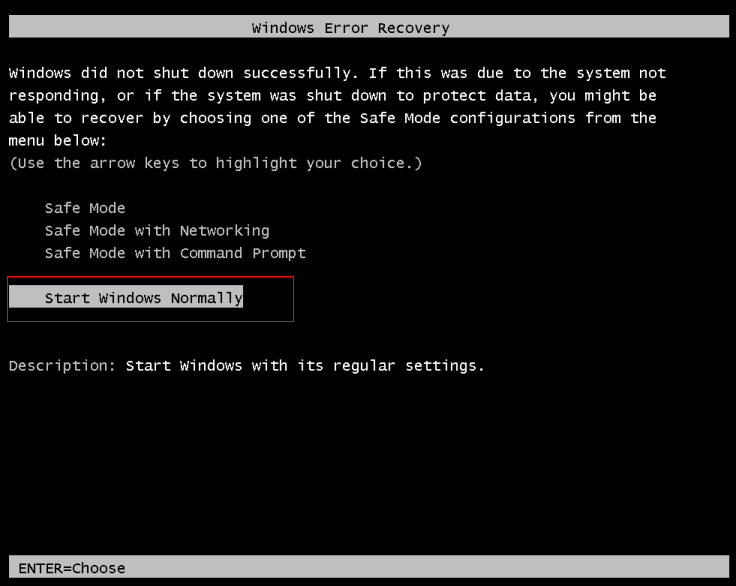
මල්ලිකාරයා කොම්පියුටරේ ඕන් කොරන කොට Windows ලෝඩ් වෙන්නේ නැතුව එනවා මෙන්න මෙහෙම සිරාම සිරා message එකක්.


මල්ලිත් උදේ පාන්දර කියලා බලන්නේ නැතුව දුවගෙන ආවා මහ ලොකු අයියා ලගට.
"ඒයි, මේකේ මෙන්න grub rescue කියලා දානයක් එනවා..."

අප්පට සිරි... කාලා හමාරයි...

වෙලා තියෙන දේ ගැන සම්පූර්ණ වැටහීමක් රනාගේ ඔළුගෙඩියට එන්න තත්පර විස්සක්වත් ගියේ නෑ.
මොකක්ද වෙලා තියෙන්නේ?

Windows සහ ලිනක්ස් Dual Boot කරනකොට (Dual Boot යනු Operating System එකකට වඩා වැඩි ප්‍රමාණයක් එකම හාඩ් ඩිස්ක් එකක install කර අවශ්‍ය විට ඉන් කැමති Operating System එකක් භාවිතා කිරීම වේ) Boot Loader එක විදියට By Default එන්නේ ලිනක්ස් වල තියෙන GRUB එක. මේ GRUB එක මගින් හාඩ් එකේ තියෙන Linux OS එකට හෝ Windows OS එකට පරිශීලකයාගේ අවශ්‍යතාව පරිදි ඔහුව යොමු කිරීම සිදුකරනවා. මේ GRUB file එක තියෙන්නේ ලිනක්ස් පාටිෂන් එකේ.
ඉතිං රනා ගොනා වගේ ලිනක්ස් පාටිෂන් එකට කෙළෙව්වම ආයේ කොහෙන් කියලා හොයාගෙන Windows ලෝඩ් කරන්නද?
ඔන්න ඕකයි අද උදේ රනාගේ මල්ලී සහ රනා මුහුණ දුන්න උභතෝකෝටික ගැටළුව.

දැං මොනා හරි ගේමක් දීලා ආයෙත් Windows Boot Loader එක මතුකර ගත්තොත් වැඩේ ගොඩ. ඕක තමයි උත්තරේ.

ඒත් කොහොමද එහෙම කරන්නේ???

ප්‍රශ්නේ මොකක්ද, ඒකට උත්තරේ මොකක්ද කියලා හරියටම දැනගෙන හිටියට උත්තරේ ක්‍රියාත්මක කරන ක්‍රමේ මොකක්ද කියලානං රනා අවංකවම දැනගෙන හිටියේ නෑ.
තමංගේ හිතේ තියෙන ඕනෙම ප්‍රශ්නෙකට උත්තරේ ගොඩාක් වෙලාවට අන්තර්ජාලයෙන් හොයාගන්න පුළුවං කියලා රනා අත්දැකීමෙංම දන්නවා.
රනා දෙපාරක් හිතුවේ නෑ. ගත්තා රනා ලග තිබ්බ උබුන්ටු Live CD එකක්. මල්ලීගේ ලැපෙංම ඒක ලෝඩ් කරගෙන ගියා අන්තර්ජාලෙට.

හෙව්වා හෙව්වා බරටම හෙව්වා...
අන්තිමේ සොයන්නාට සම්බවුනා!!!

කොහොමද වැඩේ කරන්නේ?

අවශ්‍ය ද්‍රව්‍ය
මේකට අවශ්‍ය එකම එක දෙයයි.
Windows Boot CD/DVD එකක්.
තමංගේ තියෙන Windows OS එක අනුව ඕනේ කරන එක වෙනස් වෙනවා. ඒ කියන්නේ කියන්නේ XP නම් XP එකක්, Vista හෝ 7 නම් ඊට හරියන එක.

සාදන ක්‍රමය
Windows CD/DVD එකෙං Boot කරන්න.
Boot උනාම එන window එක Next කරන්න. (Windows කට්ටියට ඉතිං හරි පුරුදුයිනේ ඕක)

ඊළගට එන්නේ මෙහෙම Window එකක්.

ඕකෙං තෝරන්න Command Prompt එක.

එතකොට Command Prompt එක open වෙනවා මෙහෙම.

දැං හරි.

දැං ඒකෙං යන්න ඕනේ C:\ පාටිෂන් එකට.

ඒක කරන command එක මෙහෙමයි.

X:\Sources>C:\

එතකොට යනවා C පාටිෂන් එකට.

දැං එතනින් යන්න ඕනේ boot කියන ඩිරෙක්ට්‍රියට. එහෙමත් නැත්තං Folder එකට.

C:\>cd boot

එතකොට අපි ඉන්නේ මෙතන.

C:\boot>

ඊළගට කරන්න තියෙන්නේ MBR (Master Boot Record) එක සහ Bootloader එක ෆික්ස් කරන එක. පොඩි command දෙකක් දෙන්න තියෙන්නේ.

C:\boot>bootrec /fixmbr
ඒක success කියලා message එක ආවම

C:\boot>bootrec /fixboot
ඒකත් success කියලා message එක එයි.

වැඩේ ගොඩ!!!

Restart කරලා ගත්තම එනවා මෙන්න මේ window එක.


ඔතනින් එහාට කරන්න ඕනේ දේ මම කියන්න ඕනේ නැහැනේ නේද....

උගත් පාඩම්...
  1. Dualboot කර තිබෙනා විට Windows තුළින් ගොස් ලිනක්ස් පාටිෂන් Delete කිරීම සිදු නොකළ යුතුය.
  2. කොච්චර Windows විරෝධියෙකු වුවත් අවශ්‍ය අවස්ථාවකදී පාවිච්චිය සදහා Windows පිටපත් කීපයක් (තියෙන version හැම එකකිංම වගේ)තබා ගැනීම ශරීර සෞඛ්‍යයට හිතකර වේ.
  3. අපට ඇති ඕනෑම ගැටළුවකට විසදුම් හෝ අඩුමගානේ විසදුම හොයාගන්නා ක්‍රමයක් හරි අන්තර්ජාලයේ ඇත. අවශ්‍යවන්නේ එය සොයා ගැනීමට අප තුළ නිබිය යුතු උනන්දුව පමණි.
  4. බැහැ හෝ දන්නේ නෑ කියා දෙයක් මෙලොව නැත. අද උදේ වෙනතෙක් ඔය වැඩේ කරන්න නොදැන සිටි රනා දවල් 12 වෙන්නත් කළිං ඒ ගැන ලිපියකුත් ලියා අවසාන වී ඇත.

කව්රු ලිනක්ස් එපා කිව්වත්, කව්රු වින්ඩෝස් දාගත්තත්, රනා නං ලිනක්ස්!!!


ජයවේවා FOSS!!!

වැඩිදුර:
grub rescue> prompt එකේදී අප දන්නා බොහොමයක් ලිනක්ස් command ප්‍රතිචාර දක්වන්නේ නැත.
හරි ගිය එකම command එක වන්නේ ls පමණි.
ඉන් හාඩ් එකේ ඇති පාටිෂන් ටික පෙන්වීය.

Windows තුළින් ගොස් සාර්ථකව ලිනක්ස් පාටිෂන් ඉවත් කළ හැකි ක්‍රමයක්ද ඉහත සොයා ගැනීම් සිදු කරද්දී රනාගේ ඇස ගැටුණි.
ඒ වෙලාවේ අවශ්‍යතාවය එය නොවූ නිසා වැඩිදුර පස්සෙන් පැන්නුවේ නැත.
පස්සේ වෙලාවක ඒකත් කරලා බලමු....

තවත් වැඩිදුර:
මේ ලිපියේ අන්තර්ගත ඡායාරූප එකක්වත් රනා විසින් ගත් ඒවා නොවේ. ඔක්කෝම අන්තර්ජාලයෙන් සොයාගත් ඒවා වේ. එම නිසා සෑම ඡායාරූපෞඅකටම ඉහළින් එය උපුටා ගත් තැනට සබැදියක් එක්කර ඇත.